你的网站下一篇文章该写什么,已经发过的内容又该优先改哪篇?如果你想从 Google 获得更多自然搜索流量,这些决定可以有真实数据作参考,而且这个工具免费。
它叫 Google Search Console,简称 GSC。你能看到用户搜索哪些词时发现了你的网站,哪些页面带来了点击。有些内容已经获得了展示,却很少有人点进去,你就可以结合排名和搜索需求,找出值得优先检查、改进的页面。
这些搜索词能给你提供选题线索,页面数据能帮助你安排优化的先后顺序。遇到重要文章一直搜不到,还可以用它检查收录情况。这期我们直接打开真实后台,带你从第一次使用,走到能自己看数据、找问题。
先准备一个 Google 账号,以及你自己的网站,或者别人已经授权你查看的网站。GSC 里的"资源",可以先理解成你要查看的这个网站。
一、把网站接入 Search Console
打开 Search Console。如果已经添加过网站,从左上角选中它就可以。如果还没有,点"添加资源",有些界面会先让你选择"添加网站"。接着会看到"网域"和"网址前缀"两个选项。
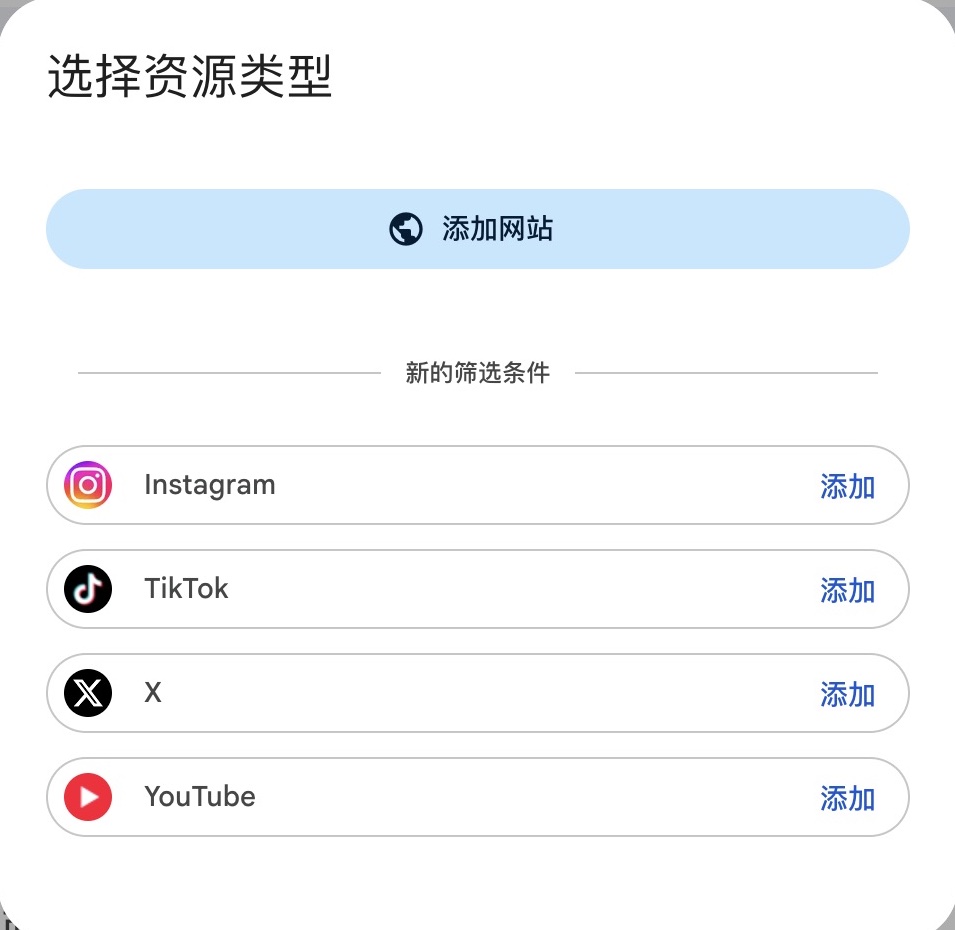
能管理域名解析的,可以选择"网域"。它会把这个域名下的子域名,以及 HTTP、HTTPS 等不同版本一起纳入。这里填域名本身,不用加前面的 HTTPS。
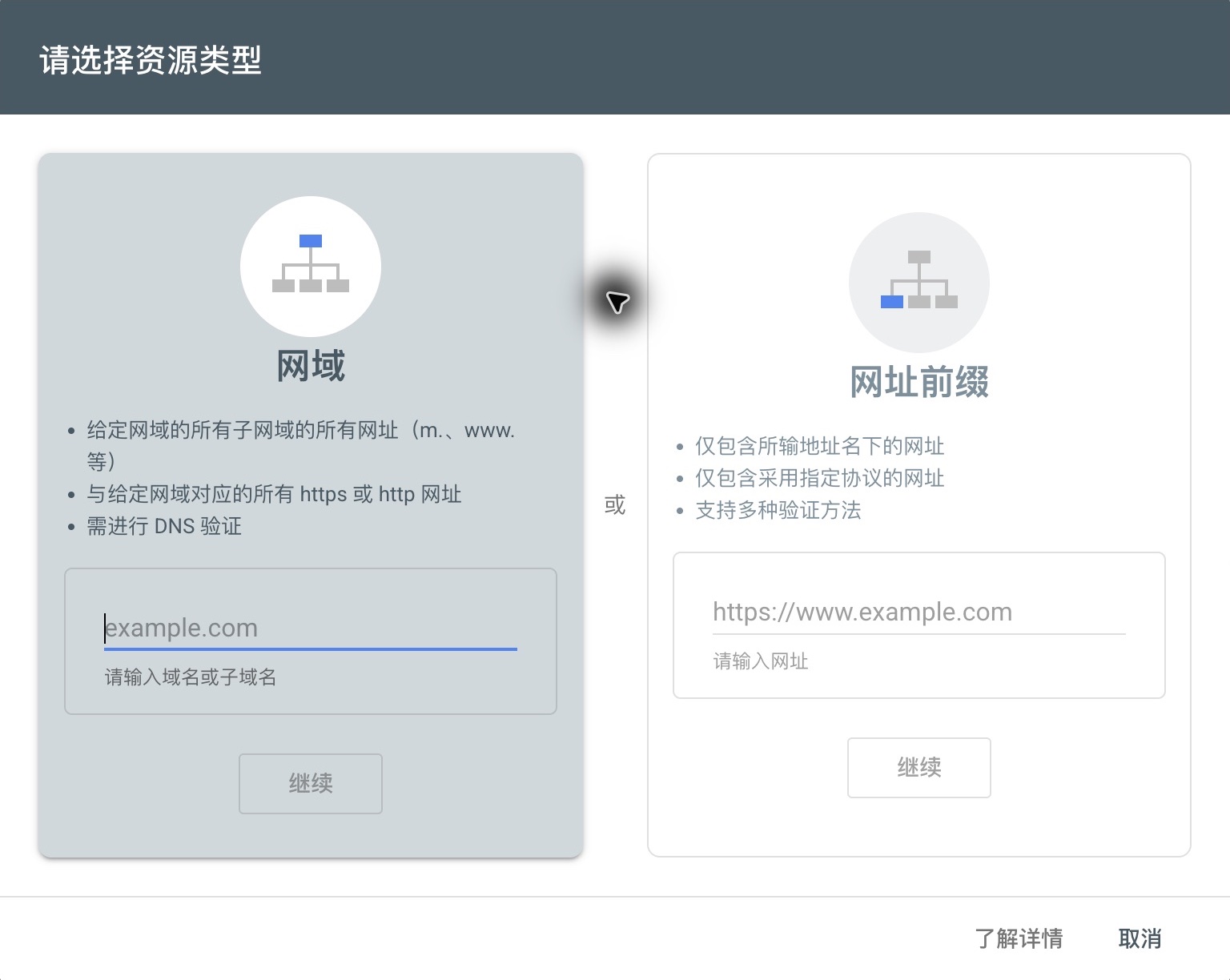
选择之后,需要按提示验证网站所有权。普通网站的网域验证,需要到域名的 DNS 设置里添加 Google 提供的验证记录,再回到这里验证。不同域名服务商的后台不一样,不熟悉的话,把验证要求交给建站的人处理。
如果你只能修改网站内容,或者只能操作某个建站平台,也可以看"网址前缀"。这里要填完整地址,注意 HTTPS 和有没有 WWW。它只覆盖这个前缀下面的网址,不会自动包含所有子域名。接下来,选择你能完成的验证方式,按页面提示操作。
如果网站已经由别人管理,请对方给你访问权限也可以。刚接入没有数据,先等几天,并确认选的是正确的网站版本。添加资源本身不会让排名自动提高。
二、看懂效果报告的四项指标
接下来进入后台。第一次看,先点左侧的"效果"。如果你的界面把报告展开了,就找搜索结果对应的报告。
日期先选二十八天,搜索类型先用"网络"。然后把四张指标卡都勾上。
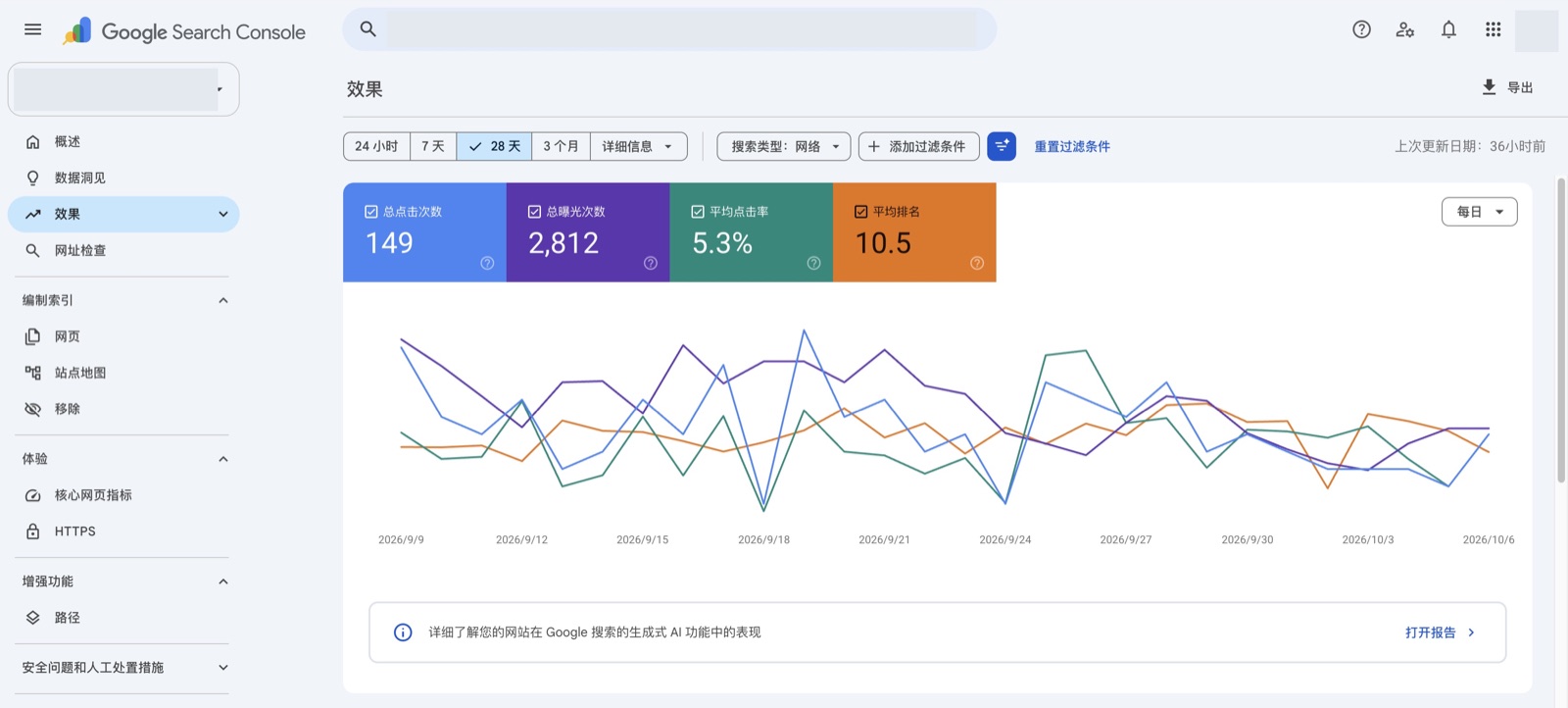
蓝色的"总点击次数",就是用户从 Google 搜索结果点击到网站的次数。画面里是一百四十九次。它统计的是点击,不能直接当成一百四十九个不同的人,更不能当成订单数。想知道这段时间来了多少人、来了几次,要去看谷歌分析里的用户与会话,那是另一套统计口径。
紫色的"总曝光次数",也叫展示次数。这段时间是两千八百一十二次。你的网站结果出现在搜索结果中,符合 Google 的展示统计条件,就可能记一次,即使用户没有点进来。
绿色是平均点击率。计算方法很直接,点击次数除以展示次数。用这里的一百四十九,除以两千八百一十二,大约就是百分之五点三。
点击率告诉你,在已经获得的展示里,有多大比例带来了点击。但它会受到搜索词、排名和搜索结果样式的影响。比较时,尽量用相近的条件。
橙色是平均排名,这里是十点五。它综合了所选范围内多次展示时的位置。一个网站在同一次搜索里出现多个结果时,按网站汇总通常取其中最高的位置。
所以,平均排名十点五,不能理解成每个人搜索时,你的网站都固定在第十名或第十一名。看具体问题时,我们还要往下拆。
三、查询词表怎么读
向下滚动,找到查询表。这里列的是触发你的网站展示的搜索词。右边可以看各自的点击、展示、点击率和排名,点击列名就能排序。
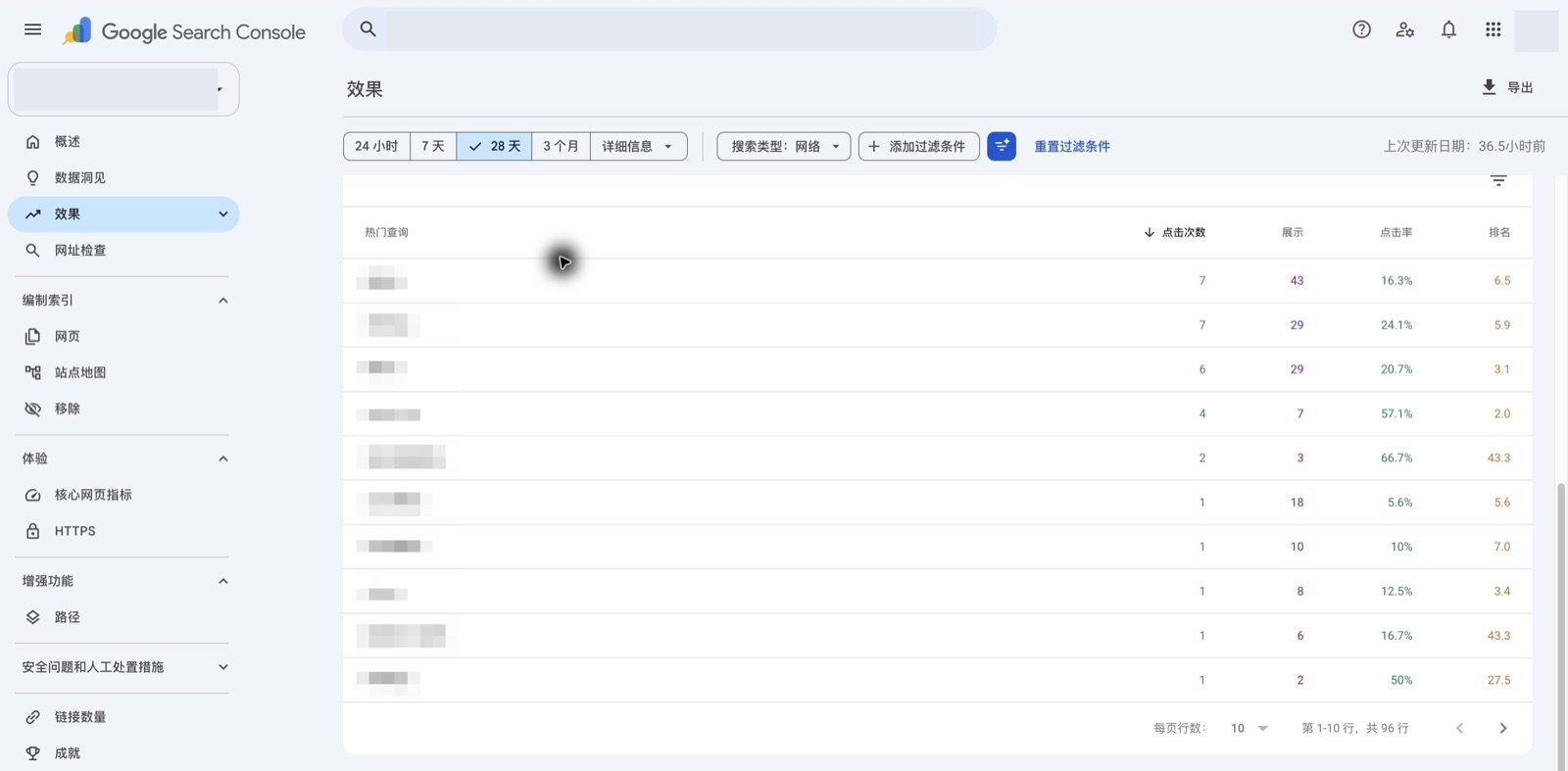
先看哪些词已经带来了点击,再看看它们与你的业务有没有关系。这里只会出现你已经有展示的词,想往还没覆盖的方向扩选题,可以再用 Google Trends 筛关键词。这里也不是用户搜索记录的完整清单,有些查询会因为隐私等原因被省略。不要把表格加总和顶部总数对不上,直接判断成数据出错。
四、从查询找到对应的页面
选一个查询点进去,上面就会增加查询过滤条件。再看下方的"网页"标签,可以找到这个词对应的页面。有些界面点击查询之后,会直接切到网页列表。
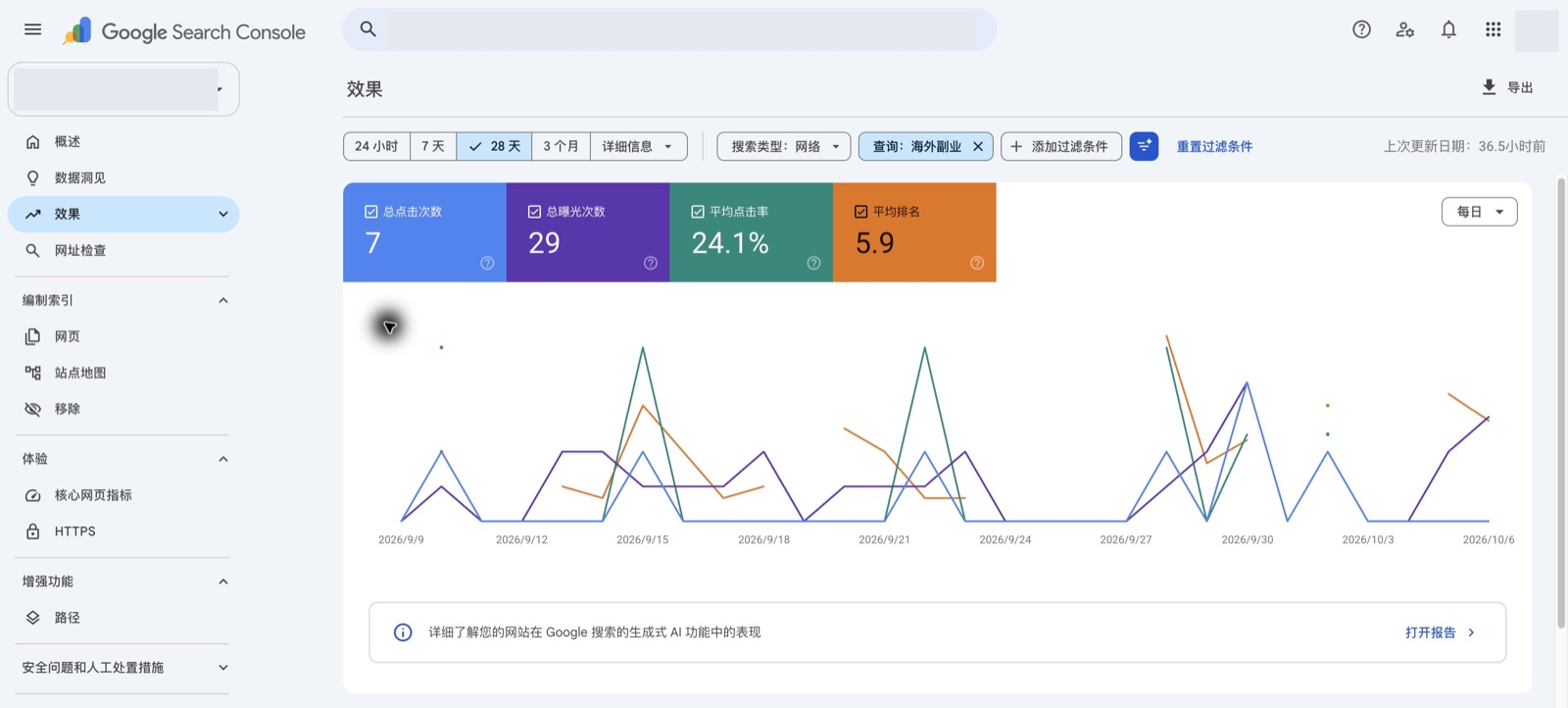
现在这组数据缩小到了一个查询,二十九次展示,七次点击,点击率大约百分之二十四点一,平均排名五点九。
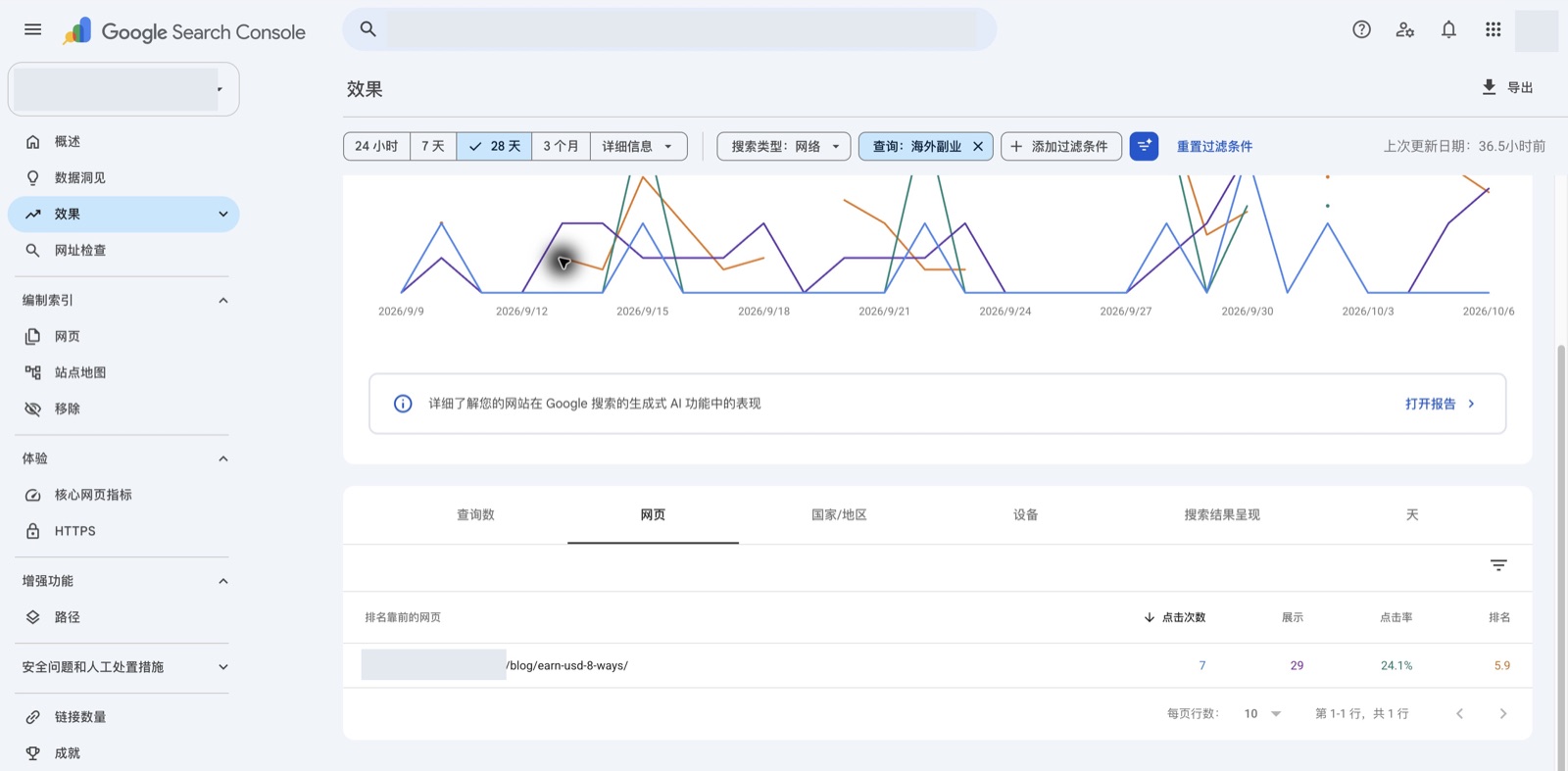
这时你才知道,应该打开哪个页面检查。用户搜这个词时想解决什么问题?页面标题有没有说清楚,正文有没有给出需要的答案?如果内容已经过时,先把过时的部分改好。
但这里只有二十九次展示,样本很小。多一次、少一次点击,比例都会明显变化,先别用它判断某种写法一定有效。
五、比较前后两个时间段
如果想看网站最近有没有变化,回到日期旁边的更多选项。当前界面的按钮写的是"详细信息"。打开以后选"比较",再选过去二十八天与前一对应时间段。
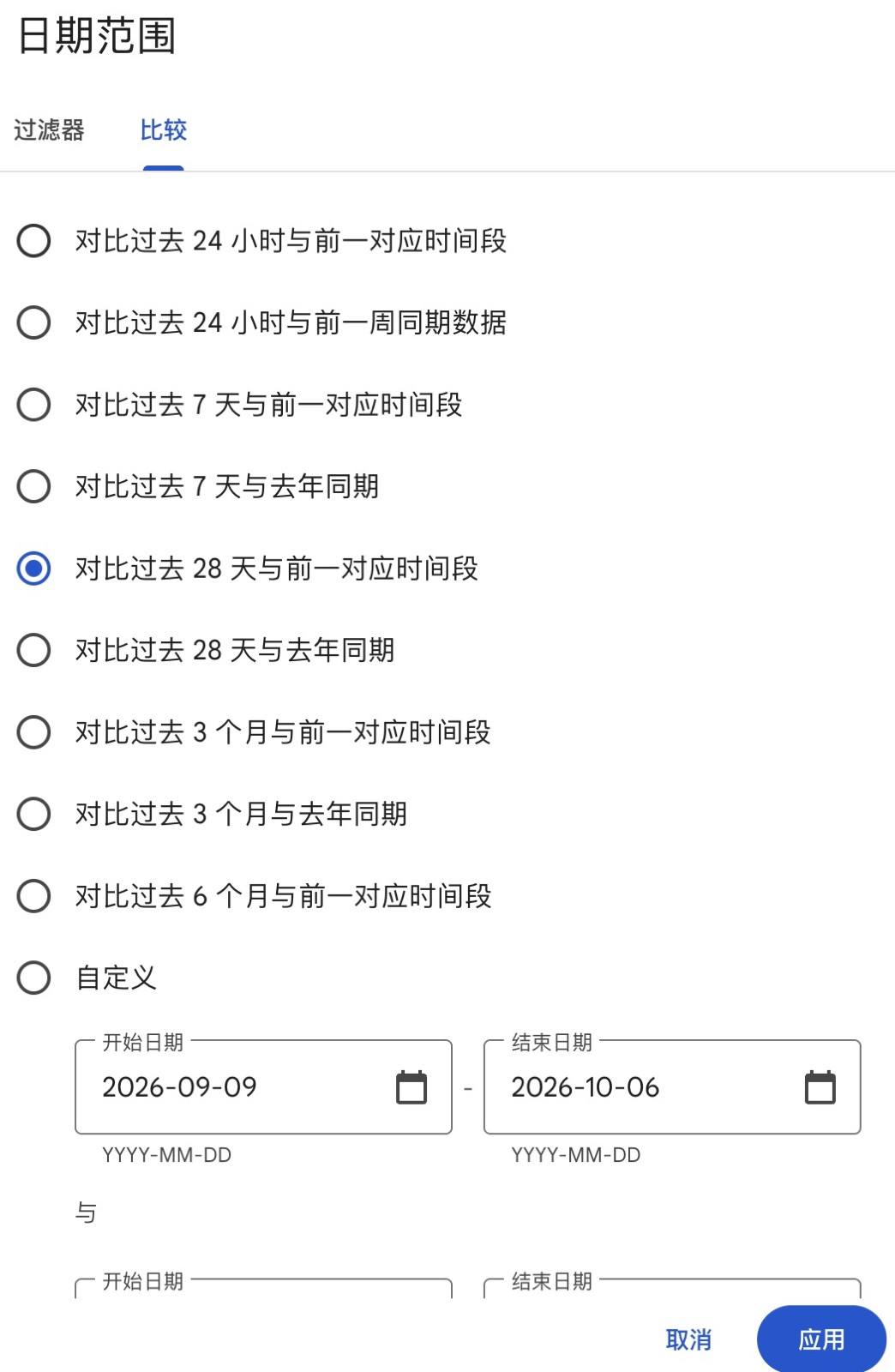
分析整个网站时,记得先移除刚才的查询过滤条件。分析单个查询时,就保留它。比较前后时,搜索类型、国家和设备等条件也要一致。
发现点击下降,先去查询和网页列表找变化来自哪里。还要考虑节假日、季节需求,以及最新数据是否已经更新完整。只看一两天的曲线,很容易判断得太早。
六、文章一直没有曝光,先查收录
说到这里,还有一种情况。你发了文章,却一直看不到曝光。这时去左侧"编制索引"下面,点"网页"。
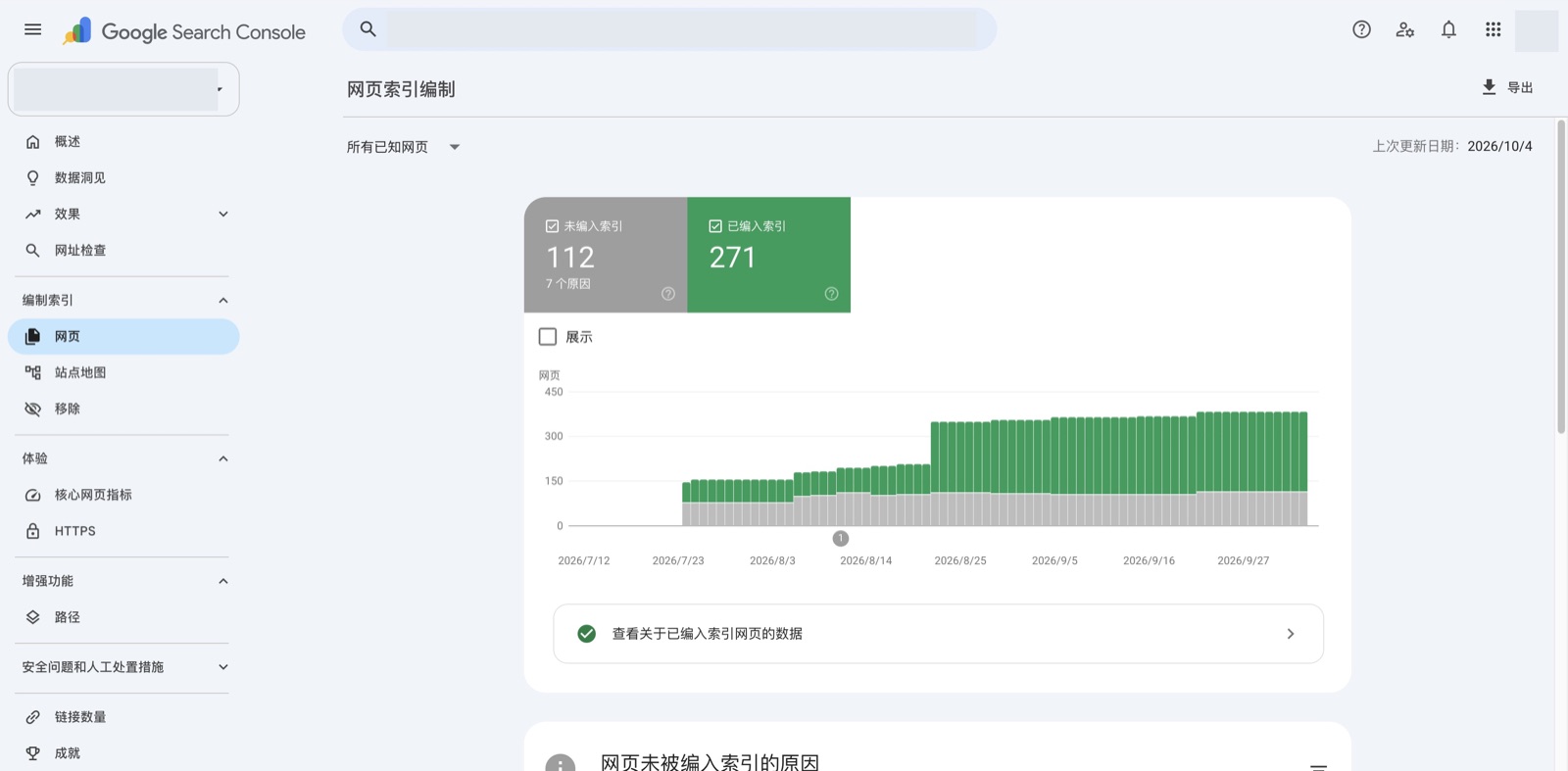
这里把 Google 已知的网页分成已编入索引和未编入索引。你平常听到的"收录",通常就是在说编入索引。没有被 Google 发现的网址,也未必会出现在这些数量里。
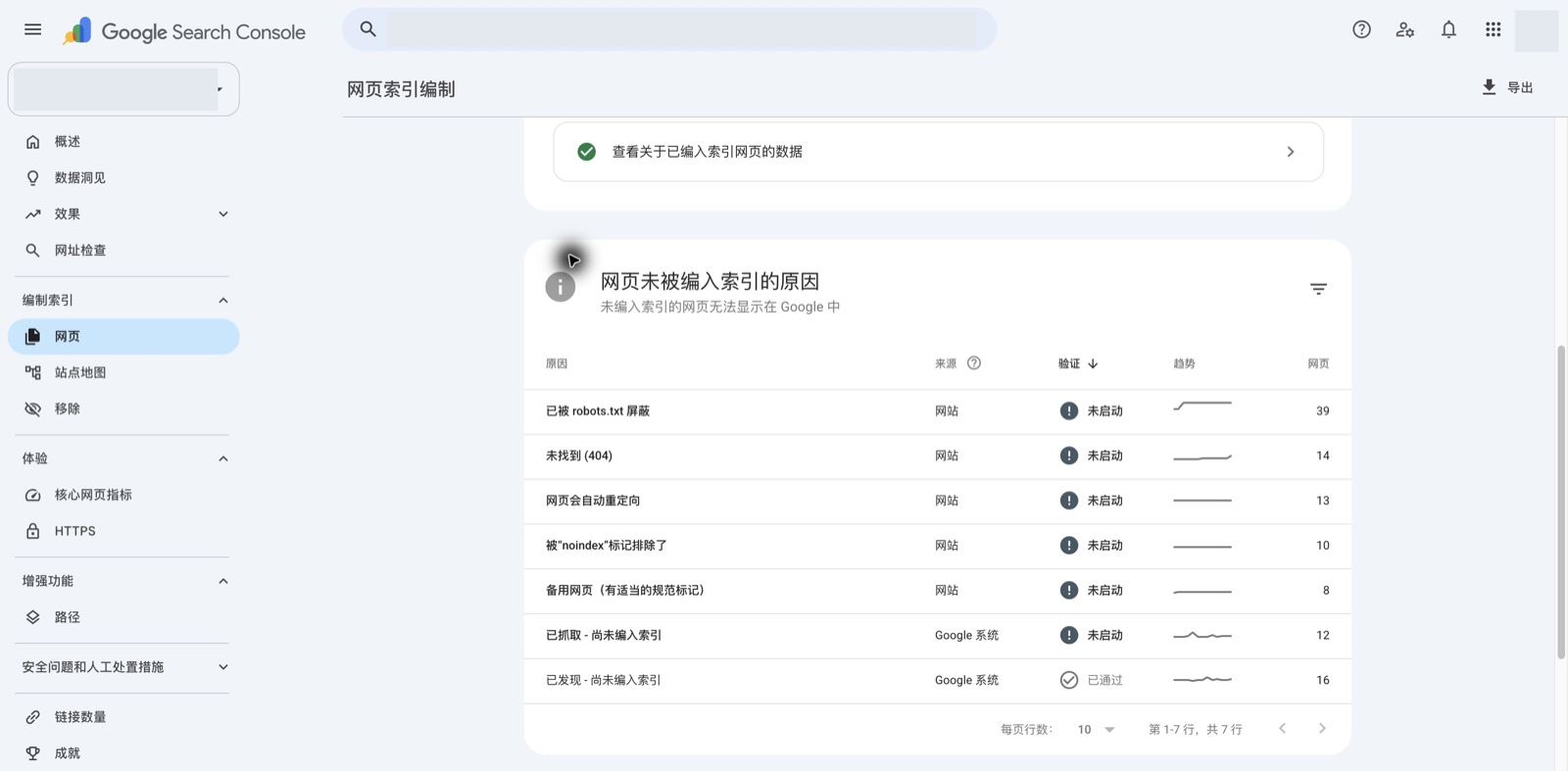
看到"未编入索引"先别急着全部修一遍。往下看具体原因。有些网址发生了重定向,有些是另一个页面的重复版本,这些情况可能符合你的网站设计。
先挑你确实希望用户搜索到的重要页面检查,例如产品介绍和主要文章。打开原因分类,找到具体网址,再用顶部的"网址检查"。也可以直接把完整网页地址粘贴到检查框里。
七、检查一个具体的网址
结果如果显示"网址已收录到 Google",说明它已经在索引中,但仍然不保证每次相关搜索都会展示,也不保证排在前面。
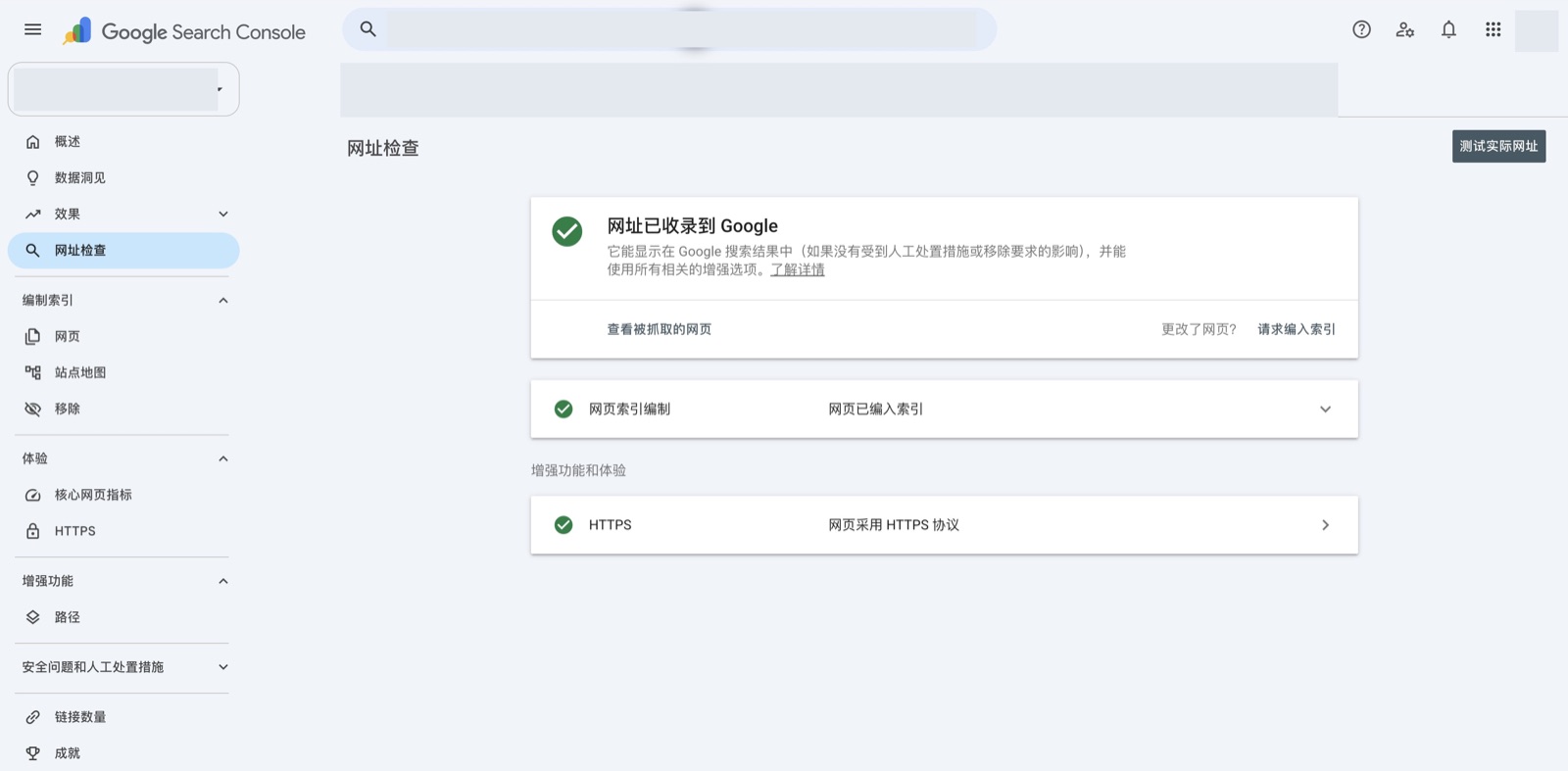
如果显示尚未收录,就展开"网页索引编制",看 Google 能不能抓取、是否允许编入索引,以及报告给出的原因。
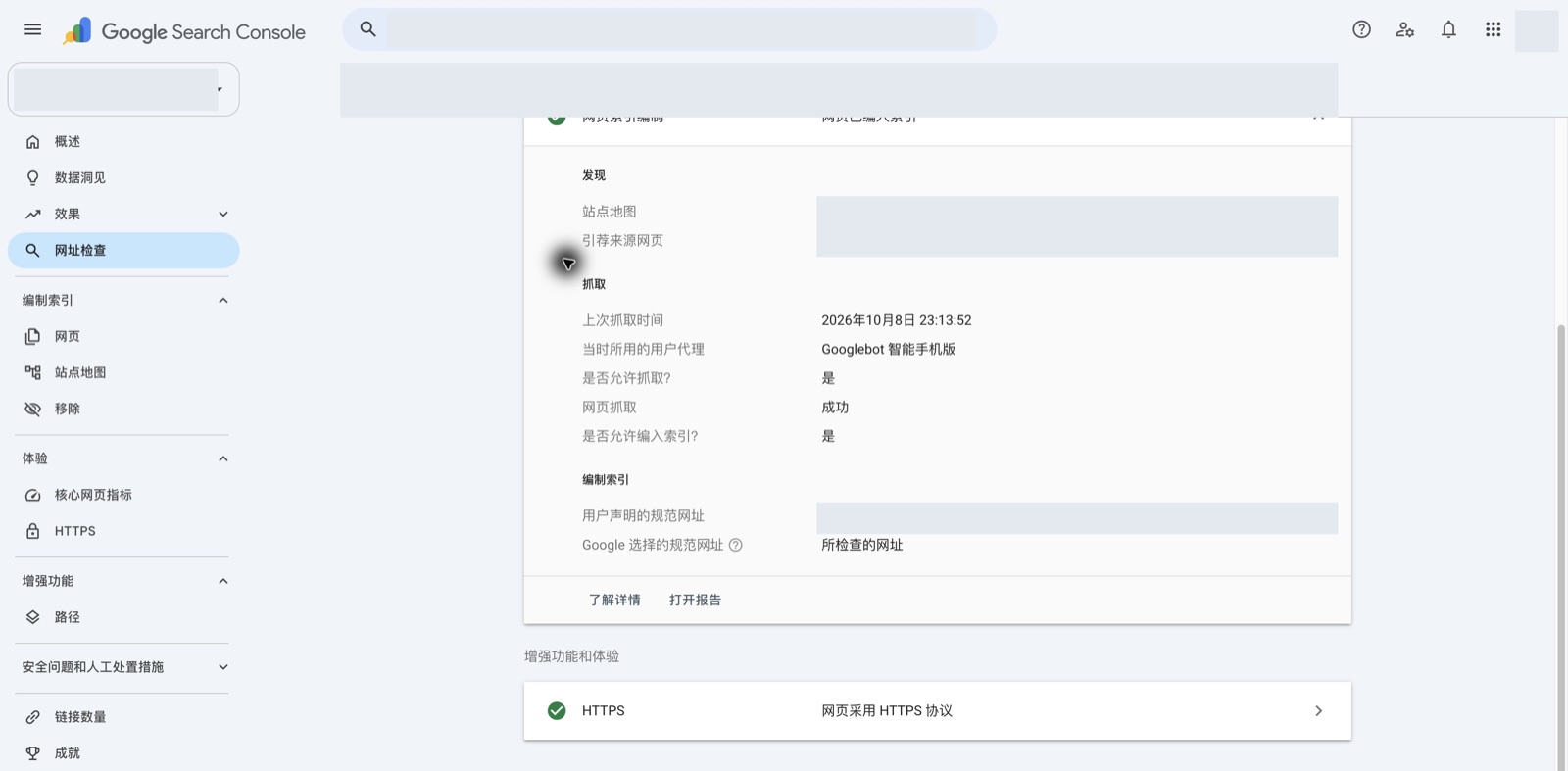
这里还要分清报告记录和网页当前状态。默认结果来自 Google 已记录的信息。假如你刚刚修好了页面,可以点右上方"测试实际网址",检查当前页面。
实时测试通过,也不等于已经收录。确认页面可以访问、确实需要收录后,再考虑"请求编入索引"。它是一次请求,Google 不保证立即收录,也不保证一定收录。重复提交同一个网址,也不会让处理速度变快。
八、提交和查看站点地图
最后看"站点地图"。它通常是一份列出网站重要网址的文件,帮助 Google 发现页面。先从建站后台确认你的网站地图地址,再按输入框要求填进去。
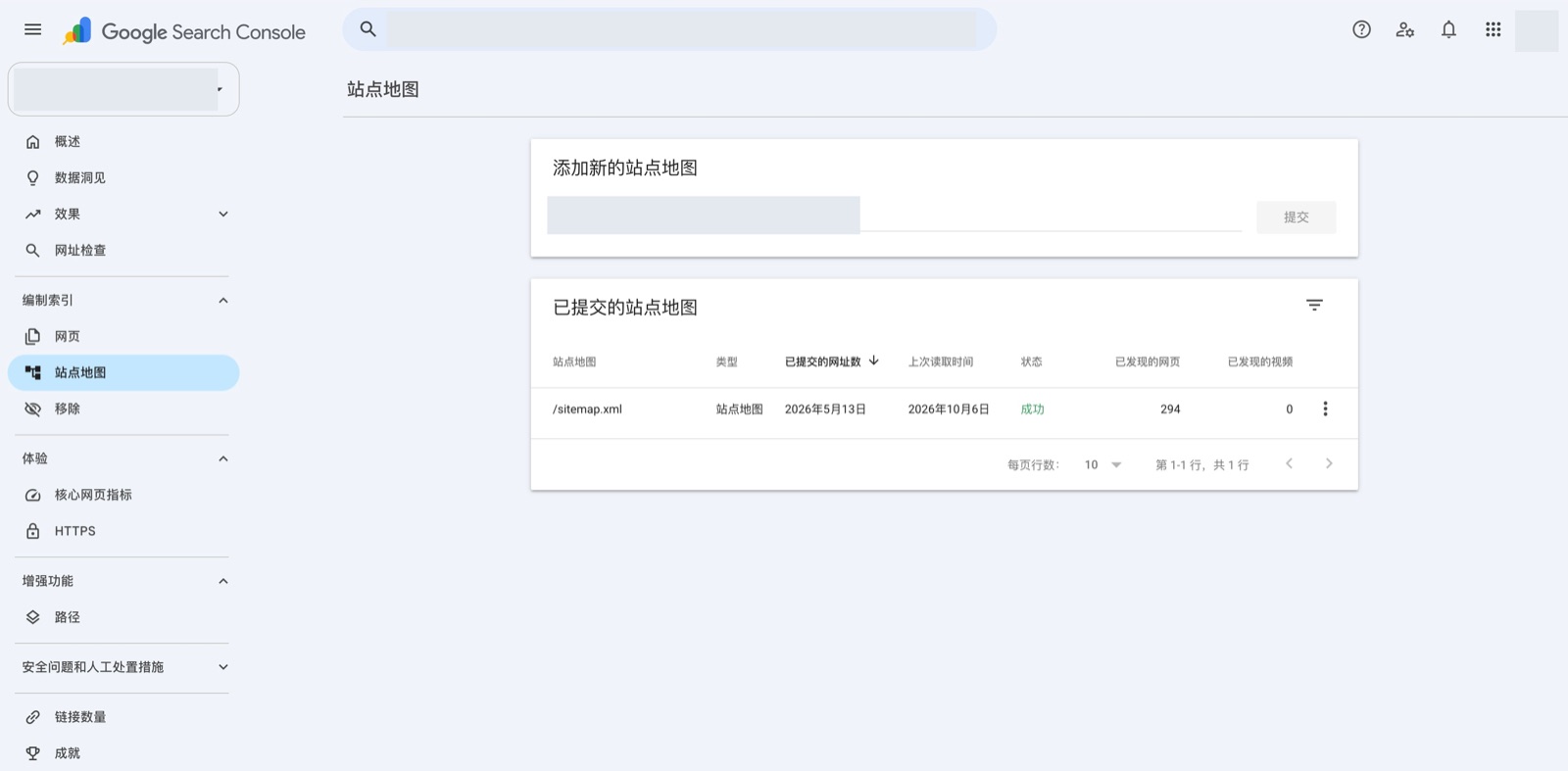
有些输入框前面已经带了网站地址,只需要补后面的文件路径。别把域名重复填两遍,也不要照抄别人的文件名。
提交后查看状态。显示"成功",表示 Google 成功读取了这份站点地图。里面的网页是否收录,还要回到网页索引报告和网址检查里看。
第一次用,按这个顺序走一遍就够了:先把网站接入并完成验证,等几天有了数据,再去效果报告看四项指标,从查询词找到对应页面,排出该改哪一篇的先后顺序。发现某篇文章一直没有曝光,就转到网页索引报告和网址检查,确认它到底有没有被收录。站点地图放在最后,它只负责帮 Google 发现页面,不负责让页面排上去。