ChatGPT 推出了新的图片模型 Images 2.5,还带来了直接画草图、在图片上留言修改等新功能。
我用一张猫咪生日邀请卡,试了试这套新的做图方式。
先看这张草图。
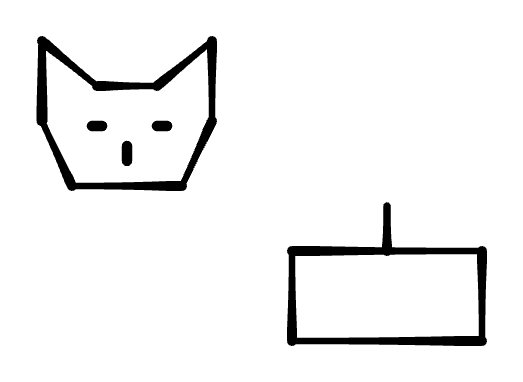
左边这个像猫头的图形,加上右边一个方框、一条竖线,能做出什么?
这是在 ChatGPT 的 Sketch 画板里随手画的。猫放左边,蛋糕放右边,那条竖线代表一支蜡烛。
再告诉它,我想做一张猫咪生日派对邀请卡,要橘白猫、奶油色背景,带一点纸艺和黏土的质感。
最后生成的,就是这张图。
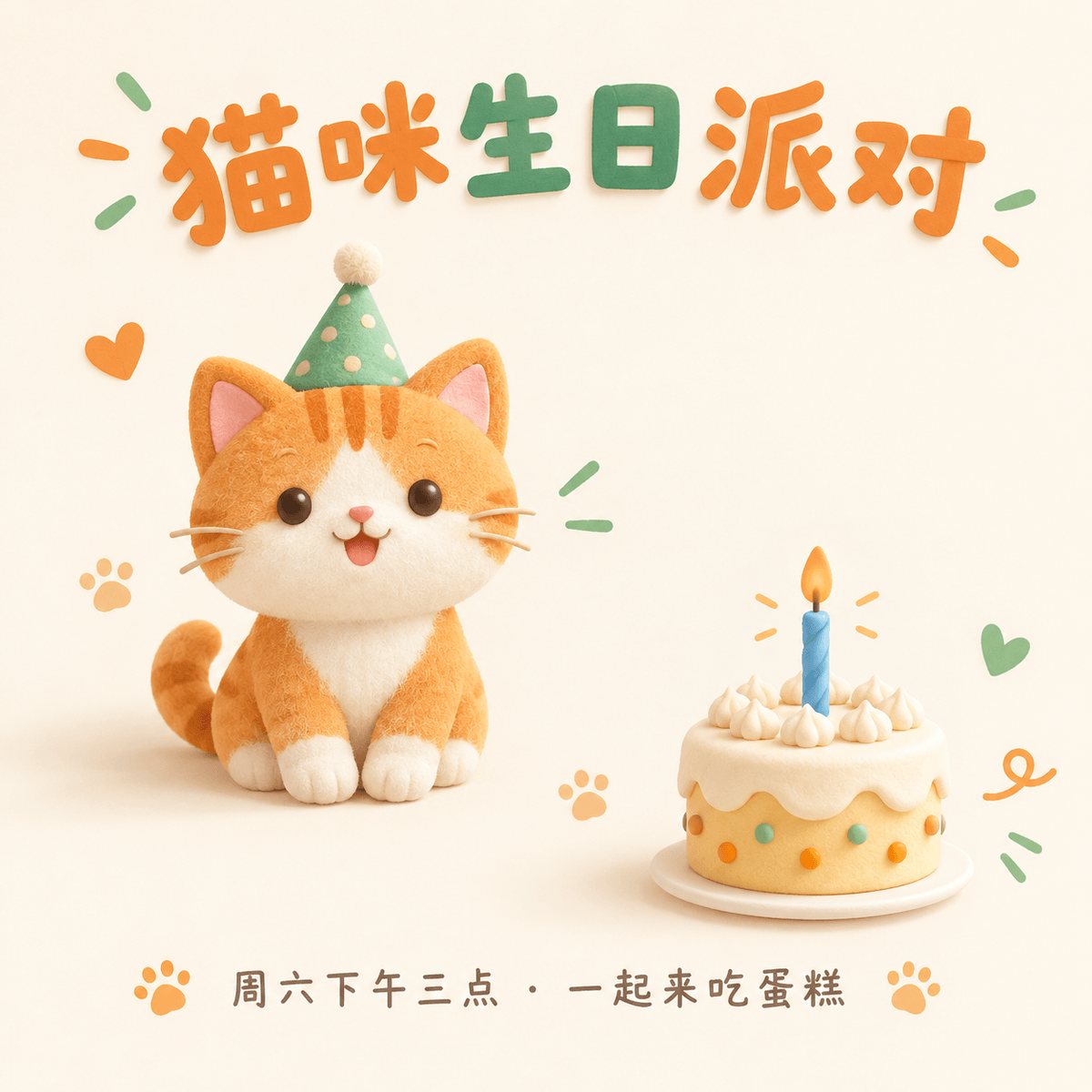
猫咪和蛋糕的位置,都跟草图对应上了。顶部的"猫咪生日派对",还有底部邀请朋友来吃蛋糕的文字,也放进去了。
Sketch 的用处,就是让你先把脑子里的画面简单画出来。
在 ChatGPT 里输入 @Sketch,或者从图片页面打开它,就可以动手画。先交代大概的位置和形状,再用文字补充风格。
这次草图画得很简单,最后的颜色、材质和细节,都是它继续完成的。
不过,生成第一张图以后,我更想知道,这张图还能不能好好改。
于是,点开图片,选择新增的"评论"功能,在蓝色蜡烛上点一下,告诉它,把这支蜡烛改成珊瑚红,其他地方保持原样。
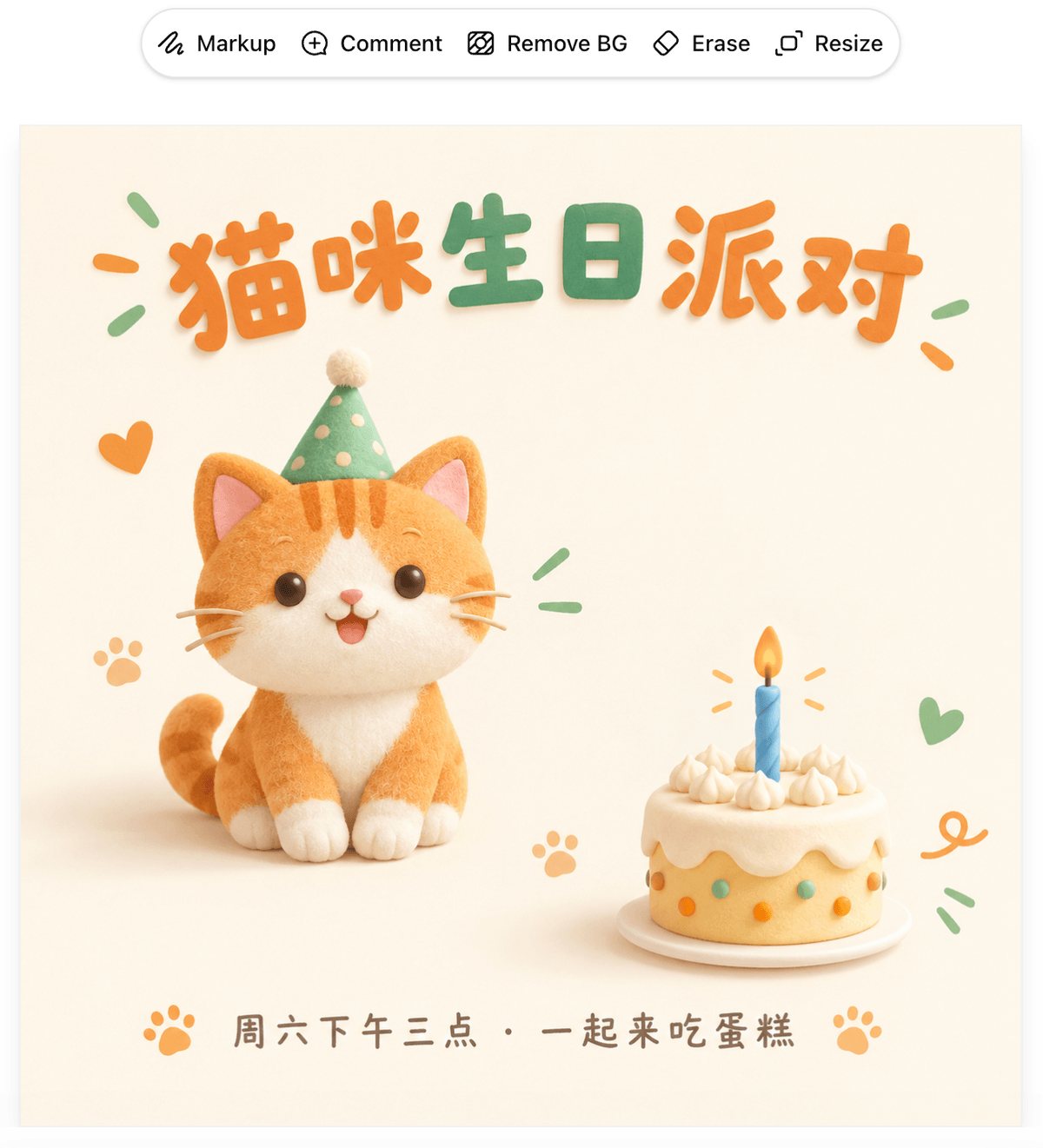
修改以后,蜡烛变红了。
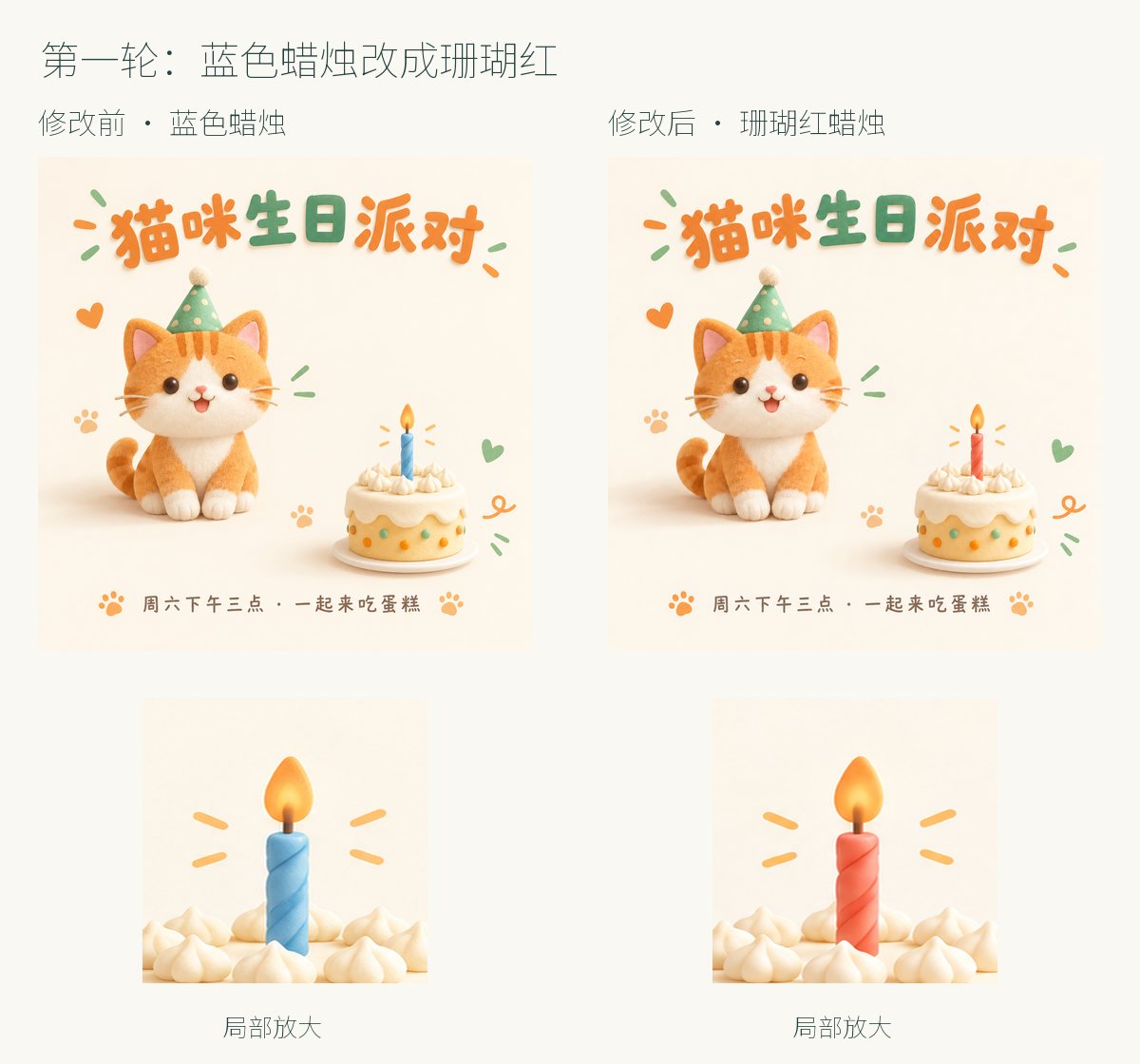
对照前后两张图,猫咪还在原来的位置,帽子仍然是绿色,标题和蛋糕的整体样子也基本保留了。
这个操作挺直接。你可以在图上指出要改的地方,再写下要求。
接着,又改了一轮。
这次点的是猫咪的帽子,要求把薄荷绿色换成淡紫色,同时保留刚刚改好的红色蜡烛。
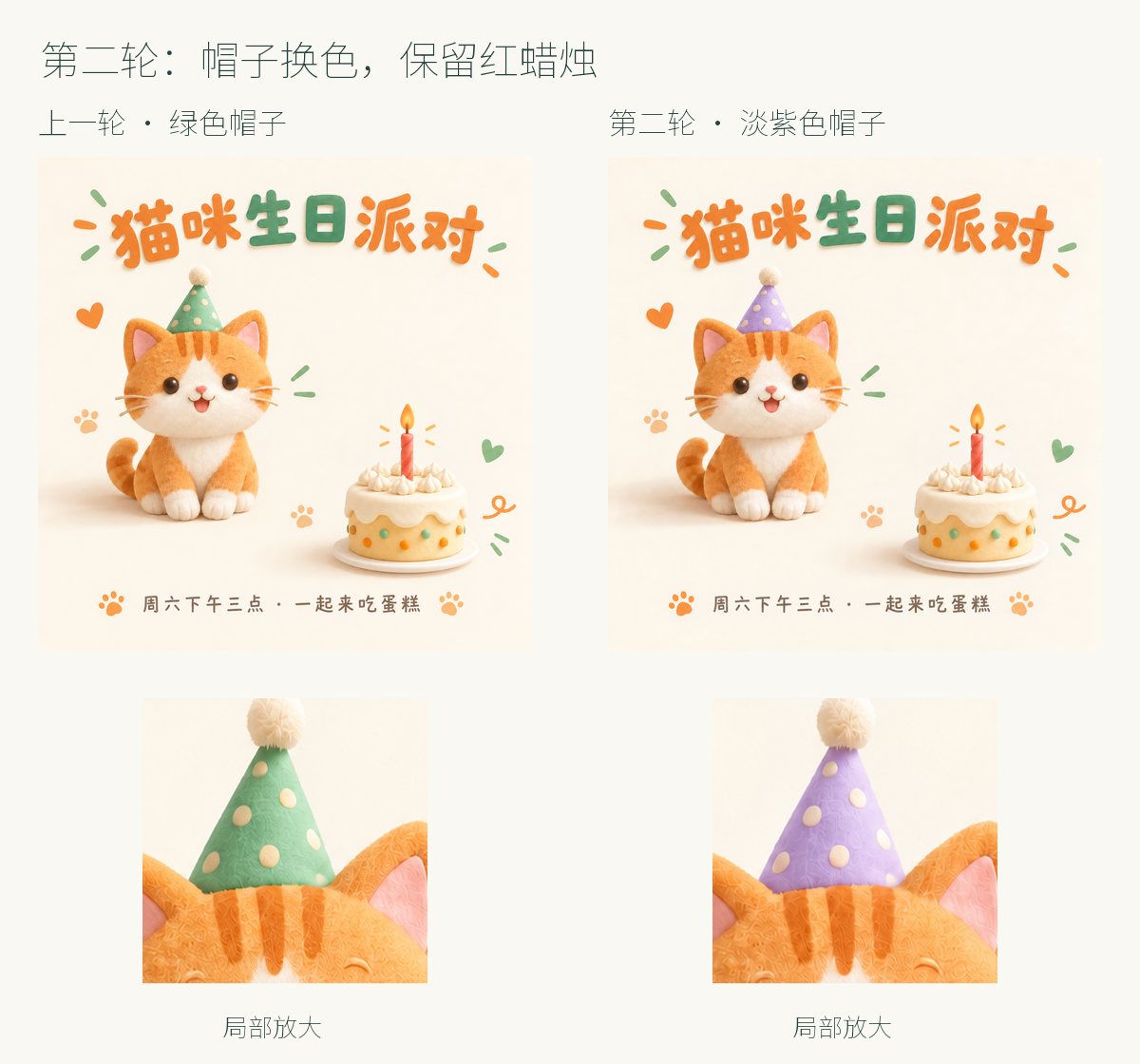
结果,帽子变紫了,蜡烛也没有变回蓝色。
从最初的绿帽子、蓝蜡烛,到绿帽子、红蜡烛,再到紫帽子、红蜡烛,这张图连续改了两轮。
这也是 Images 2.5 强调的一项提升,多轮修改时,更容易保留之前已经完成的调整。
至少在这次邀请卡案例里,两次换色都完成了,其他主要元素目测基本保持一致。当然,这还不能说明所有图片、所有修改都一样稳定。
但一张已经接近满意的图,能这样继续往下修,就很有用了。
比如做了一张海报,突然想试试另一种配色,可以从局部开始调整。给朋友做贺卡,也可以先把人物和构图定下来,再慢慢修改装饰和细节。
和 Images 2.5 一起推出的,还有图片模板。
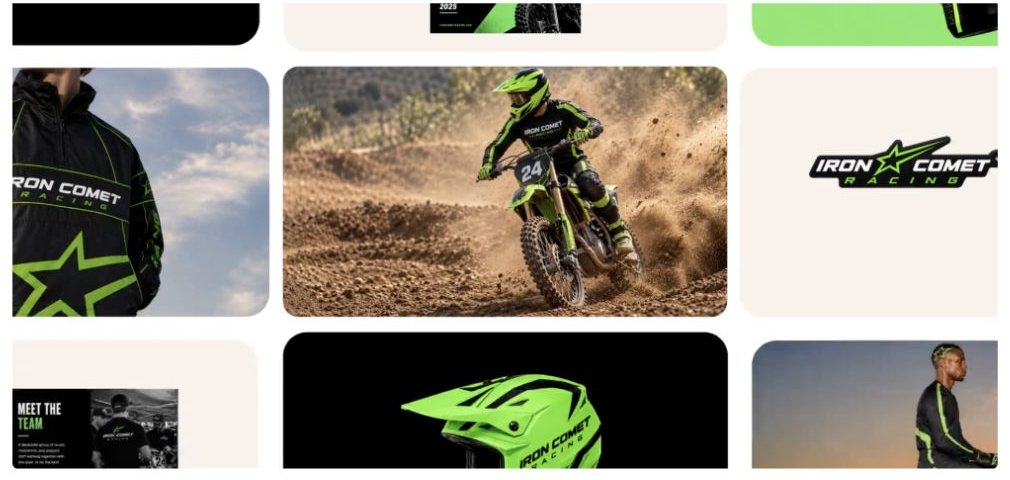
海报、周边商品这些常见格式,可以先选一个,再补上自己的内容和风格。没有明确想法的时候,它能给你一个开始的地方。
做出满意的图片以后,还可以把提示词一起分享出去。
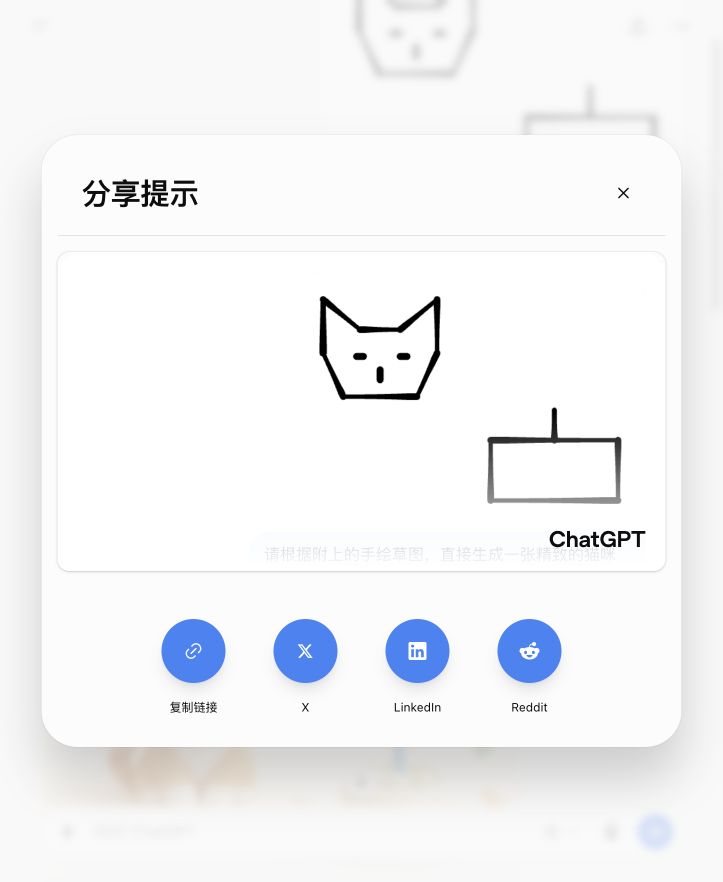
别人沿用这个想法,换上自己的照片或细节,就能继续尝试自己的版本。
模型本身也有提升。按照官方介绍,Images 2.5 更擅长保留参考照片里的主体特征,光线和纹理也更自然。相比 Images 2.0,生成延迟最多降低百分之五十。
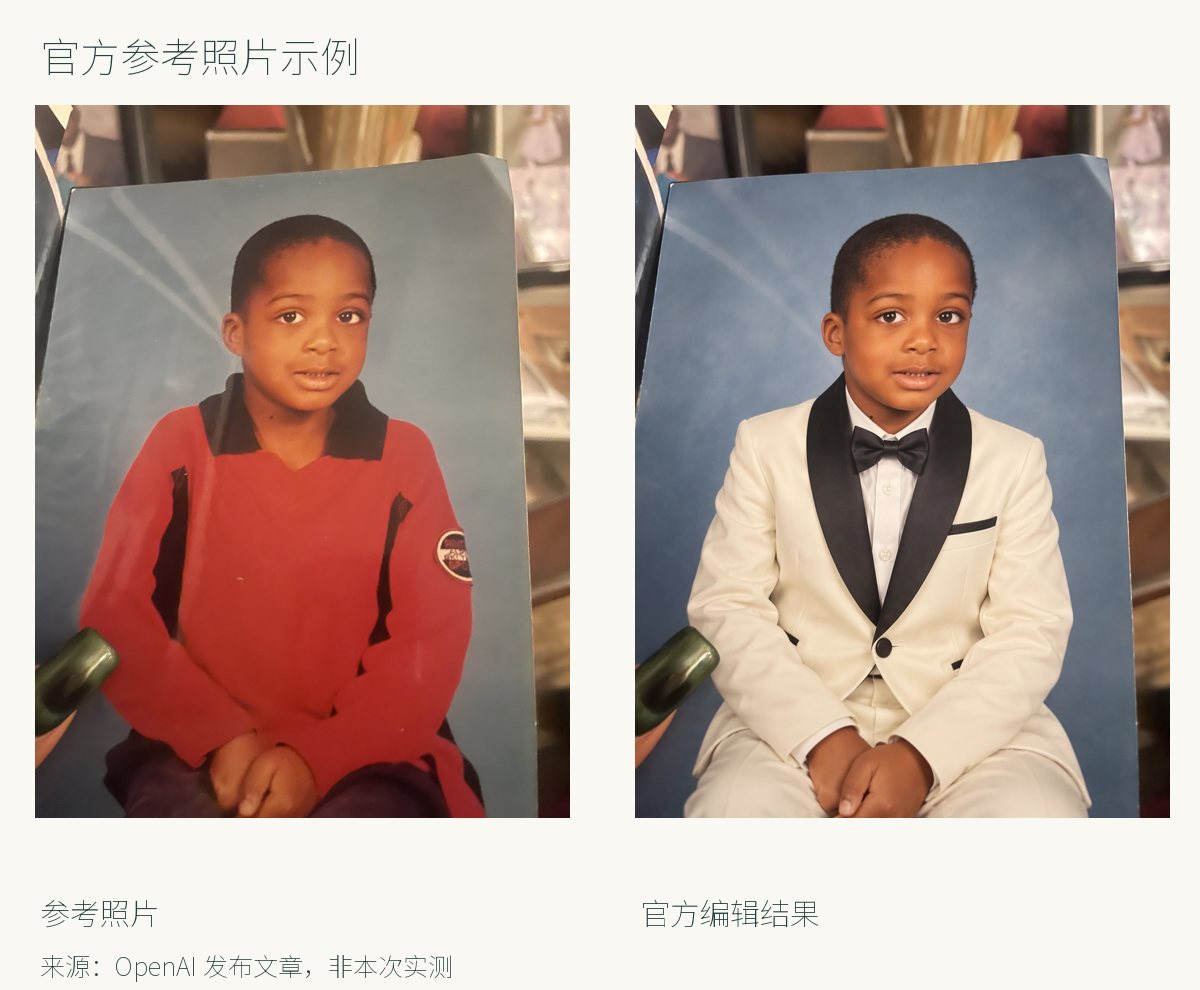
这些属于官方说明,我们这次没有做照片保真度和速度对照测试。
这次实际操作下来,最直观的感受是,画草图和在图上评论,让表达要求变得更方便了。
先画出猫和蛋糕的位置,生成一张邀请卡。想换蜡烛颜色,就点蜡烛;想改帽子,就点帽子。
你不需要一开始就想好最终成品的每一个细节。先做出来看看,再把不满意的地方,一点点改到自己喜欢。