用 AI 做 PPT,最让人头疼的是什么?
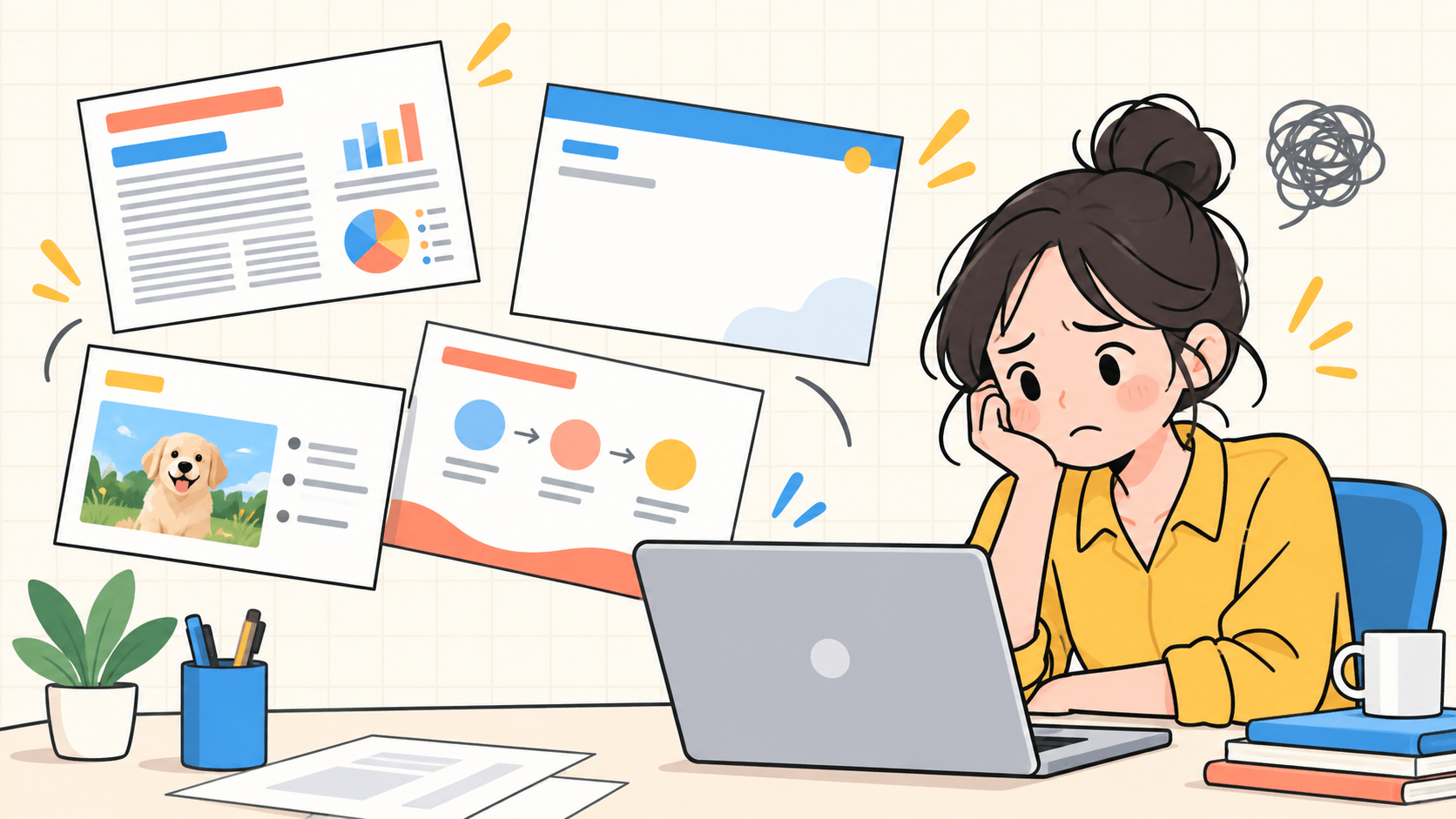
你只输入一句"帮我做一份 PPT",过一会儿,AI 确实生成了完整的一套。
等你打开一看,内容和画面对不上,页面风格也不统一。有些地方文字太多,有些页面又空了一大片。
最后还得逐页修改,严重的时候几乎要重新做一遍。原本想用 AI 节省时间,结果返工花掉了更多时间。
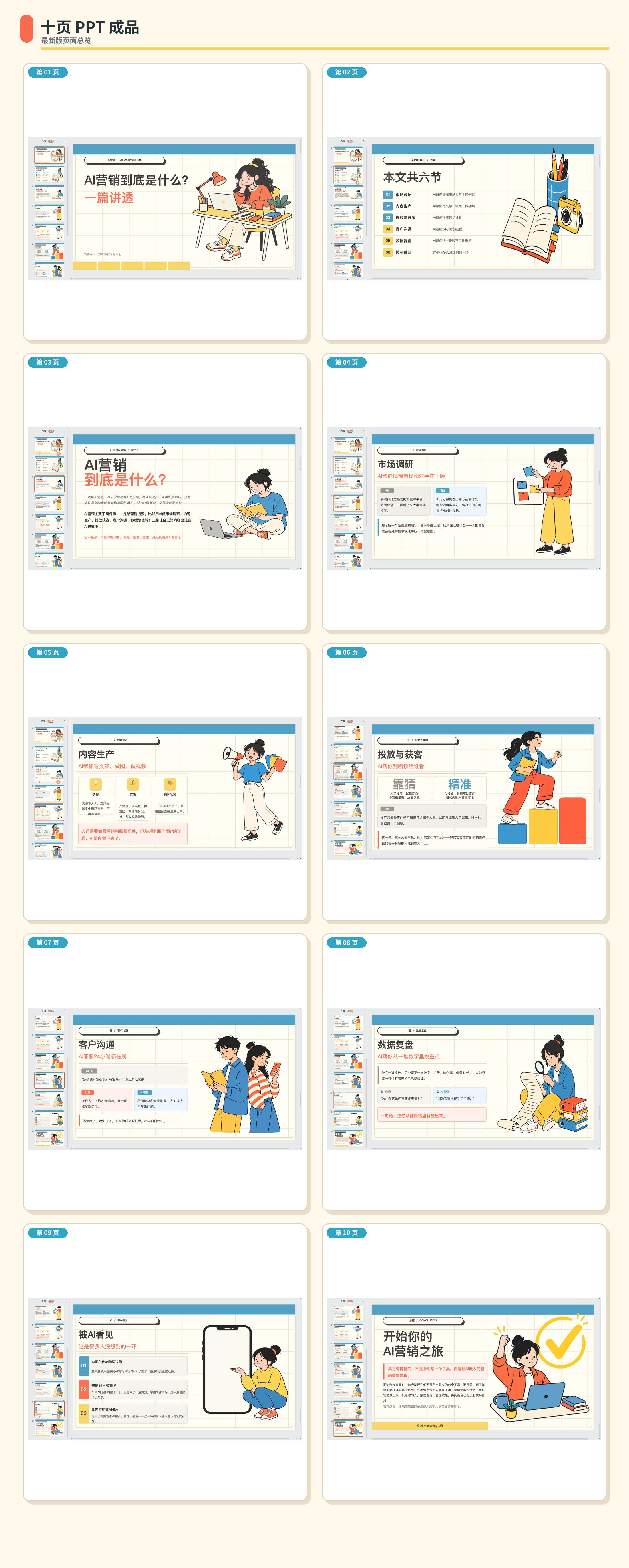
大家现在看到的这套 PPT,也是用 AI 做出来的。
它一共有十页,前面是封面和目录,后面展开 AI 营销的六个部分,最后还有一页总结。
整套 PPT 的颜色和插画风格比较统一,每一页又根据具体内容换了不同的人物和画面。
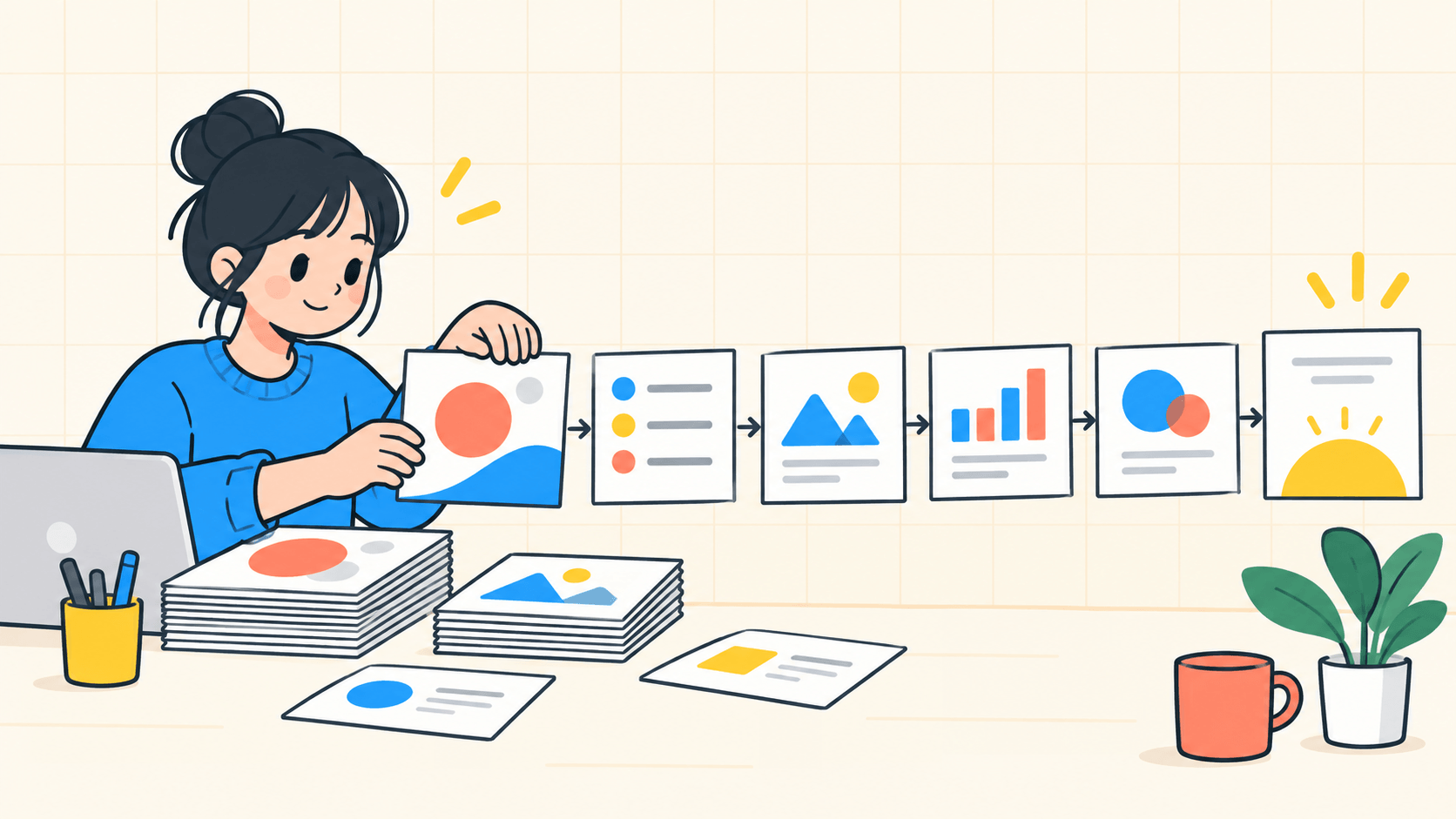
制作这套 PPT,我先准备了完整文案,又找了三张参考模板,然后让 AI 严格按照要求制作。
整个过程一共四步。
第一步,先准备好 PPT 里要展示的文案。
这套 PPT 讲的是 AI 营销。我先把要讲的内容整理出来,再拆到每一页。
第一页做封面,第二页放目录。后面逐页展开具体内容,最后再做一页总结。
每一页的标题和正文都提前写好。重点句放在哪里,需要配什么画面,也可以简单备注一下。
这一步很重要。
如果你只给 AI 一个主题,它就要一边帮你补内容,一边猜页面应该怎么设计。
最后做出来的 PPT 可能看着很完整,里面的文案却不一定是你想讲的内容。
所以,我一般会先把文案写好,再让 AI 负责排版和视觉设计。
文案准备好以后,第二步是找参考模板。
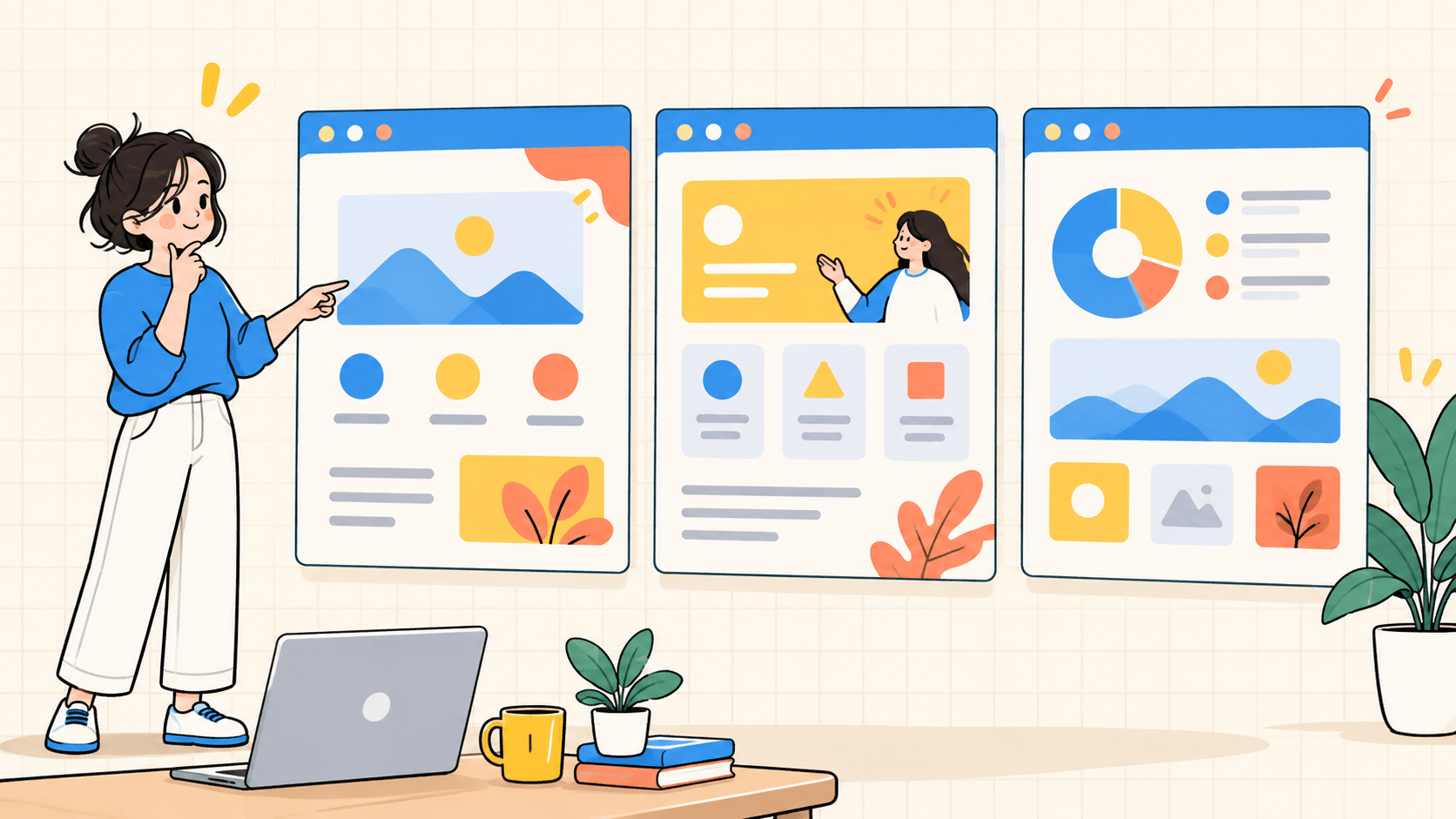
我找了现在画面中的三张参考图。
这套模板用了奶油色的网格背景,顶部和底部有蓝色、黄色的色块,页面里还加入了橙色装饰。
人物插画带有明显的黑色描边,整体看起来比较活泼,也适合用来做知识讲解类的 PPT。
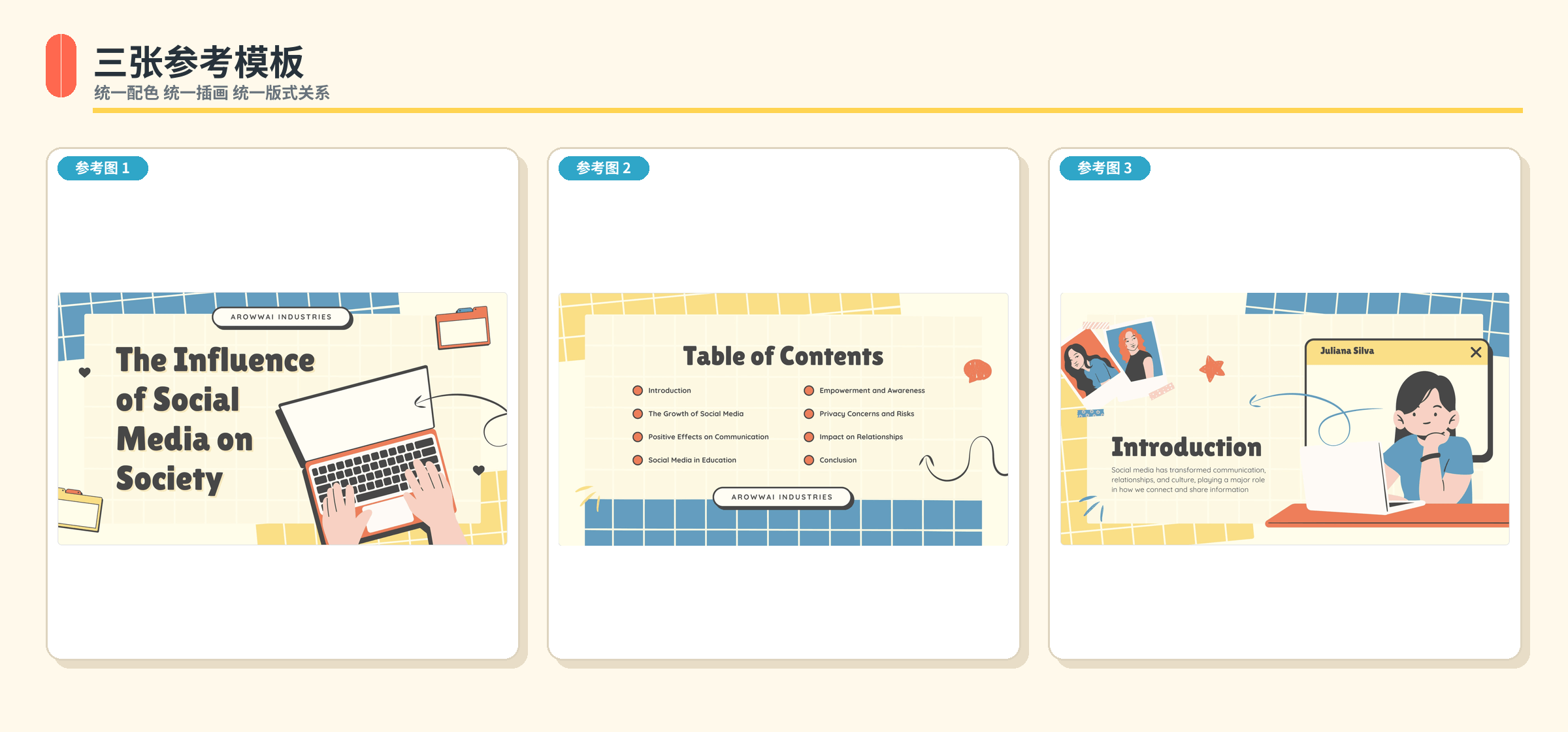
有了这些参考图片,AI 就不用凭空猜测我喜欢什么风格。
我也会明确告诉它,需要参考哪些部分。
比如页面的配色、标题的位置、正文和插画之间的关系,都尽量按照参考图片来处理。
参考图最好保持同一种风格。
如果你同时放进去几张完全不同的图片,AI 很容易把多种风格混在一起,最后每一页看起来都不太一样。
第三步,把准备好的文案和这三张参考图一起交给 AI。
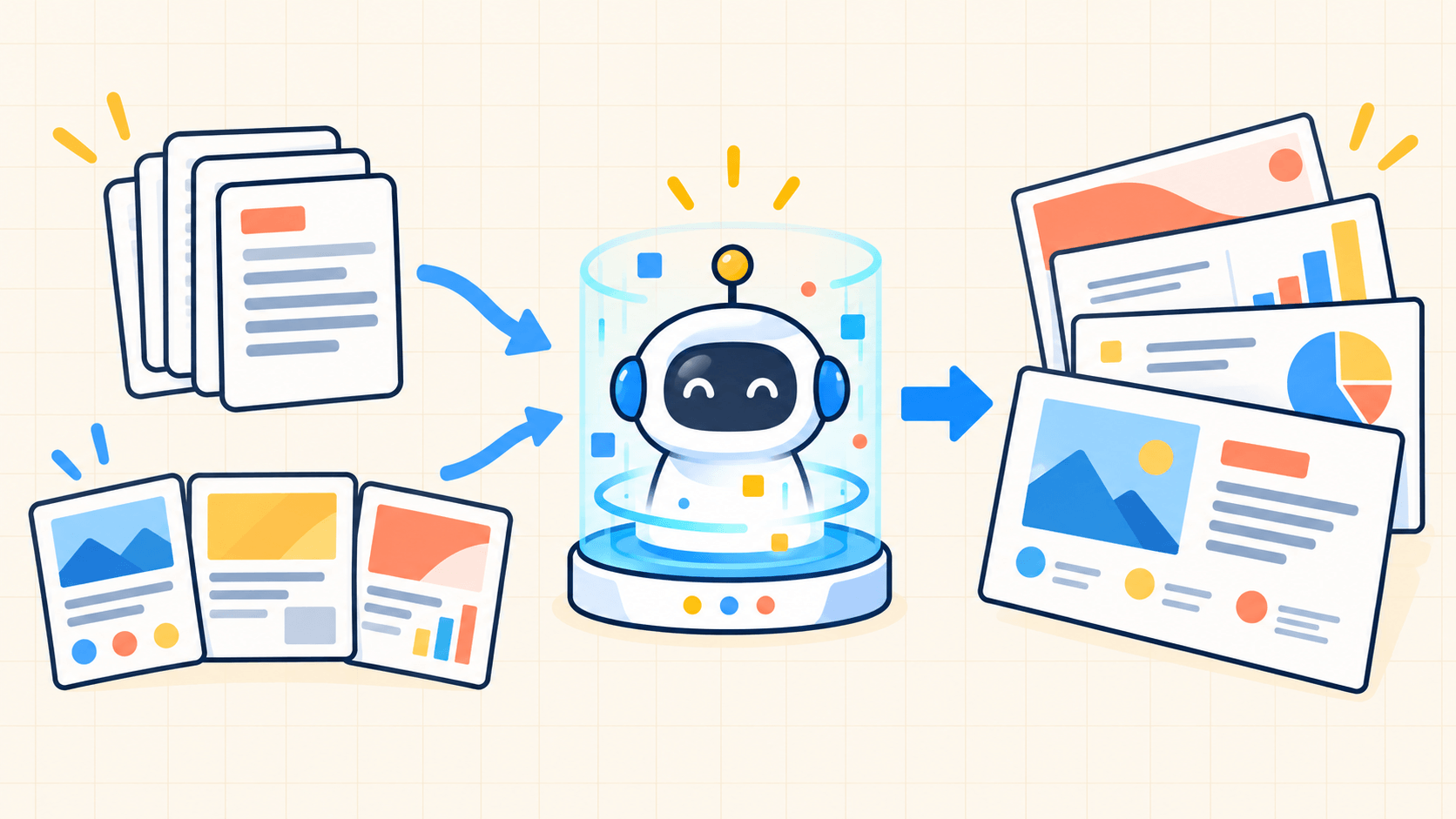
我的提示词会写得比较具体。
请严格按照我提供的参考模板和文案,制作一份十页、十六比九的中文 PPT。
保留奶油色网格背景、蓝色横条,以及黄色和橙色的装饰元素。
插画使用接近参考图的黑色描边风格。
不要擅自改写文案,也不要随意删减内容。
每一页突出一个标题,正文和插画之间保留足够的空间。
所有文字都要保持可编辑,完成以后交付 PPT 文件。
这些要求写得越清楚,AI 做出来的第一版就越接近你想要的效果。
如果 PPT 页数比较多,也可以先让 AI 做三页。
一页封面,一页目录,再做一张普通内容页。
看完这三页,你基本就能判断它有没有理解参考模板。
方向确定以后,再让它继续制作剩下的页面,可以减少很多返工。
AI 完成 PPT 以后,还需要最后一步。人工检查和修改。
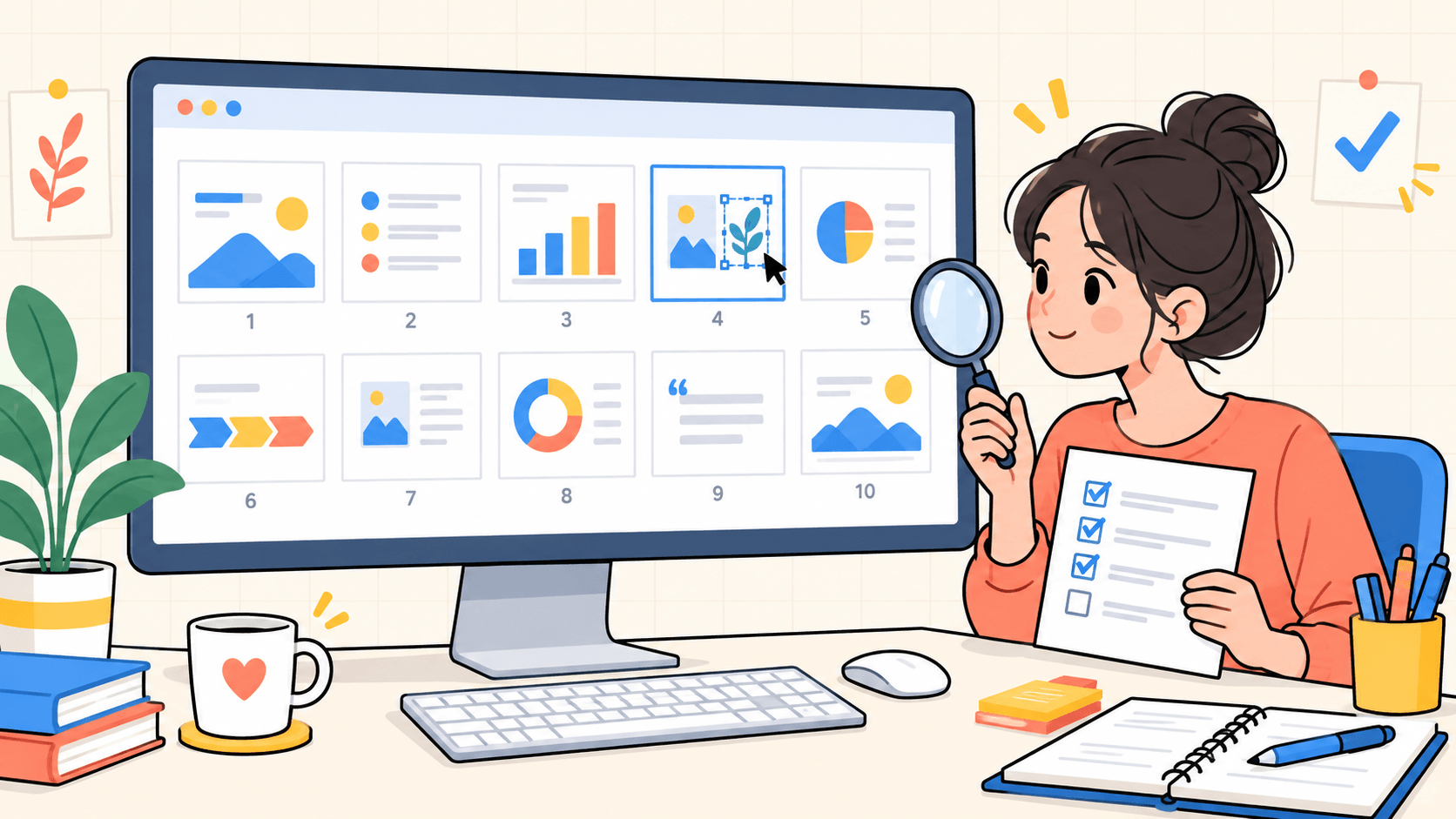
我会先把 PPT 和原始文案放在一起,逐页检查有没有漏字、错字或者擅自改写的内容。
接着再看标题够不够醒目,正文会不会太小。
有些页面的文字比较多,可以稍微调整字号和行距。插画占用的空间太大,也可以移动位置或者缩小一点。
最后把所有页面缩小浏览一遍,看看整套 PPT 的颜色和版式是否统一。
这些修改通常不需要重新设计页面,花几分钟调整一下,基本就可以使用了。
现在,我们再往上回看一遍十页完整成品。
你可以看到,封面保留了参考模板里的网格背景和蓝色横条。
目录页延续了相同的颜色,内容页也使用了统一的人物插画。
到了市场调研、内容生产和后面的主题页面,AI 会根据文字内容更换对应的画面。
整套 PPT 看起来有同一种风格,每一页又有自己的内容重点。
下次用 AI 做 PPT,可以先把文案写完整,再找几张风格统一的参考图。
把内容和视觉要求一起交给 AI,等它做完初稿以后,你再检查和修改。
这样做出来的 PPT,会比只输入一句"帮我生成一份 PPT"稳定很多。